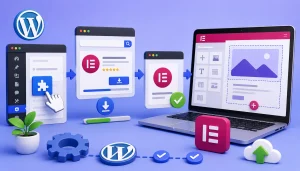
Sudah punya hosting dan domain? Sekarang saatnya satu langkah yang paling ditunggu menginstall WordPress dan membuat website kamu benar-benar hidup.
Kabar baiknya proses ini jauh lebih mudah dari yang dibayangkan.
Dengan fitur bernama Softaculous yang sudah tersedia di hampir semua hosting berbasis cPanel, kamu bisa menginstall WordPress hanya dengan beberapa klik, tanpa perlu menyentuh kode sama sekali.
Di artikel ini kita akan ikuti prosesnya langkah demi langkah, dari login ke cPanel sampai kamu berhasil masuk ke dashboard WordPress untuk pertama kalinya.
Apa Itu cPanel dan Softaculous?
Sebelum mulai, kenalan dulu dengan dua nama yang akan sering kamu temui:
cPanel adalah panel kontrol hosting semacam ruang kendali tempat kamu mengelola semua aspek websitemu mulai dari file, database, email, domain, dan lain-lain.
Hampir semua layanan shared hosting di Indonesia menyediakan cPanel sebagai antarmuka utamanya.
Softaculous adalah alat auto-installer yang sudah tertanam di dalam cPanel.
Menurut Hostwinds, Softaculous menangani seluruh proses instalasi WordPress secara otomatis mulai dari membuat database, mengupload file, hingga mengkonfigurasi semua kebutuhan teknis tanpa kamu perlu melakukan satu pun langkah teknis secara manual.
Satu aplikasi ini mengelola lebih dari 400 jenis software website, dan WordPress adalah salah satu yang paling sering diinstall.
Singkatnya cPanel adalah rumah, Softaculous adalah kontraktor yang akan membangun website kamu di dalam rumah itu.
Yang Perlu Kamu Siapkan Sebelum Mulai
Sebelum mengikuti langkah-langkah di bawah, pastikan kamu sudah punya:
- Akun hosting aktif sudah berbayar dan aktif
- Domain terhubung ke hosting jika beli di tempat berbeda, nameserver sudah diatur dan propagasi DNS sudah selesai (biasanya 1×24 jam)
- Kredensial login cPanel username dan password cPanel, biasanya dikirim via email saat pertama beli hosting atau biasanya ada beberapa provider yang sudah menyediakan login cpanel dari dashboard adminnya
- Nama website dan deskripsi singkat tidak harus sempurna, bisa diubah nanti
Langkah-Langkah Install WordPress via cPanel
Untuk lebih mudahnya kamu bisa contoh step by step dibawah ini.
1. Login ke cPanel
Buka browser dan akses cPanel melalui salah satu cara berikut:
- Ketik
namadomain.com/cpaneldi address bar, atau - Ketik
namadomain.com:2083(port cPanel standar) - Atau masuk ke administrator provider karena biasanya mereka menyediakan menu langsung masuk ke cPanel
Jika menggunakan browser baru maka masukan username dan password yang diberikan provider hosting lewat email.
Kalau lupa, cek inbox email yang digunakan saat membeli hosting, atau hubungi customer support provider kamu.
Catatan: Tampilan cPanel bisa berbeda-beda tergantung provider hosting dan tema yang digunakan, tapi semua fitur inti tetap sama.
2. Temukan Softaculous Apps Installer
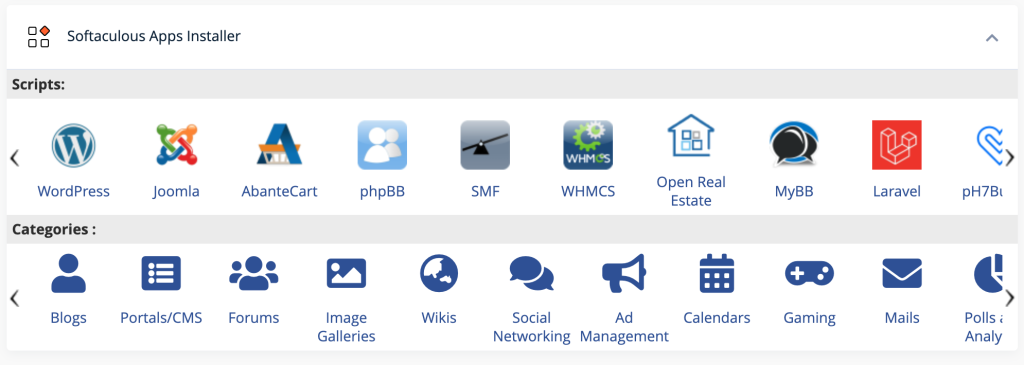
Setelah masuk ke dashboard cPanel, cari bagian Software atau Applications, lalu cari ikon bertuliskan “Softaculous Apps Installer”.
Cara paling cepat kamu bisa gunakan kolom pencarian di bagian atas dashboard cPanel, ketik “Softaculous” atau langsung “WordPress” hasilnya akan langsung muncul.
Klik ikon Softaculous untuk membuka halaman auto-installer.
3. Pilih WordPress
Di halaman utama Softaculous, kamu akan melihat berbagai pilihan aplikasi.
WordPress biasanya langsung muncul di bagian depan karena menjadi salah satu yang paling populer.
Klik ikon WordPress, lalu klik tombol “Install Now” untuk memulai proses instalasi.
4. Isi Pengaturan Instalasi
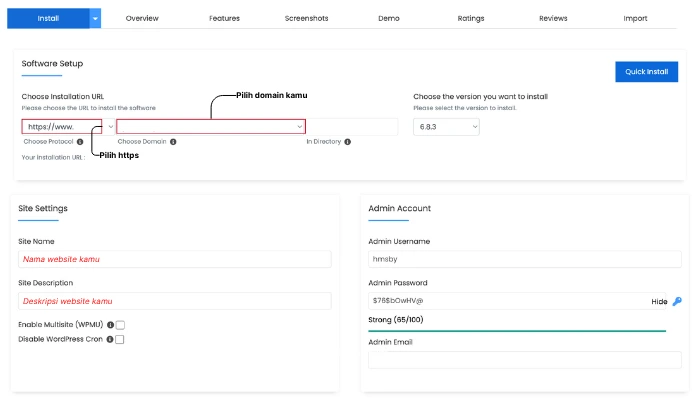
Ini adalah langkah terpenting.
Jangan buru-buru klik “Install” isi dulu semua pengaturan dengan benar:
Software Setup (Pengaturan Dasar)
- Choose Protocol: Pilih
https://jika SSL sudah aktif (ada ikon gembok). Jika belum, pilihhttp://dulu bisa diganti nanti. - Choose Domain: Pilih domain utama kamu dari dropdown.
- In Directory: Kosongkan kolom ini jika ingin WordPress diinstall di root domain (misalnya
namadomain.com). Isi hanya jika ingin install di subfolder sepertinamadomain.com/blog.
Site Settings (Pengaturan Website)
- Site Name: Nama websitemu (contoh: “Toko Kue Bu Sari” atau “Jasa Desain Interior Surabaya”) bisa diubah nanti.
- Site Description: Deskripsi singkat websitemu bisa dikosongkan dulu.
Admin Account (Akun Login WordPress)
Bagian ini sangat krusial.
Menurut Qwords, jangan pernah menggunakan username “admin” karena ini adalah target utama serangan brute force dari hacker.
- Admin Username: Buat username yang unik dan tidak mudah ditebak. Hindari “admin”, “administrator”, atau nama lengkap kamu.
- Admin Password: Gunakan kombinasi huruf besar, huruf kecil, angka, dan simbol. Minimal 12 karakter. Simpan di password manager.
- Admin Email: Gunakan email aktif yang selalu kamu cek — ini untuk pemulihan akun jika lupa password.
Language Pilih Indonesian jika ingin dashboard WordPress dalam Bahasa Indonesia, atau biarkan English jika sudah nyaman dengan bahasa Inggris.
5. Klik Install
Setelah semua pengaturan diisi, scroll ke bawah dan klik tombol “Install”.
Softaculous akan mulai bekerja membuat database, mengupload semua file WordPress, dan mengkonfigurasi semuanya secara otomatis.
Proses ini biasanya selesai dalam 30 detik hingga 2 menit tergantung kecepatan server hosting.
6. Instalasi Selesai!
Setelah proses selesai, Softaculous akan menampilkan halaman konfirmasi berisi dua link penting:
- Link website:
namadomain.com— ini tampilan websitemu yang sudah online - Link admin:
namadomain.com/wp-admin— ini halaman login ke dashboard WordPress
Klik link admin, masukkan username dan password yang tadi dibuat, dan kamu sudah berhasil masuk ke dashboard WordPress untuk pertama kalinya.
Yang Harus Dilakukan Setelah Install WordPress
Jangan langsung mulai bikin konten dulu. Ada beberapa hal penting yang sebaiknya dilakukan segera setelah instalasi:
1. Update WordPress ke Versi Terbaru
Pergi ke Dashboard > Updates.
Jika ada pembaruan tersedia, lakukan update sekarang. Versi terbaru selalu membawa perbaikan keamanan.
2. Hapus Konten Default yang Tidak Diperlukan
WordPress menginstall beberapa konten bawaan yang tidak kamu butuhkan:
- Hapus post “Hello World!” di menu Posts
- Hapus halaman “Sample Page” di menu Pages
- Hapus tema bawaan yang tidak dipakai di menu Appearance > Themes
3. Atur Permalink yang SEO-Friendly
Pergi ke Settings > Permalinks, pilih opsi “Post name” lalu klik Save Changes.
Ini membuat URL artikel kamu menjadi seperti namadomain.com/judul-artikel yang jauh lebih baik untuk SEO dibanding URL default.
4. Jangan Pakai Username “Admin”
Jika tadi kamu terlanjur menggunakan username “admin”, segera buat akun admin baru dengan username berbeda, lalu hapus akun “admin” lama.
Menurut Rumahweb, hacker sering mencoba masuk dengan username “admin” karena ini adalah default yang diketahui semua orang.
5. Install Plugin Keamanan Dasar
Setidaknya install satu plugin keamanan seperti Wordfence atau Solid Security (iThemes Security) untuk memberikan lapisan perlindungan tambahan pada websitemu.
Cara Akses Dashboard WordPress Setiap Hari
Setelah selesai setup, cara masuk ke dashboard WordPress kamu sehari-hari sangat mudah:
- Buka browser
- Ketik
namadomain.com/wp-admin - Masukkan username dan password
- Kamu sudah di dalam!
Simpan link /wp-admin ini di bookmark browsermu agar tidak perlu mengetiknya setiap kali.
Kenapa Proses Ini Terasa Mudah dan Kapan Tidak?
Instalasi WordPress lewat Softaculous di cPanel memang dirancang untuk semudah mungkin.
Dalam kondisi normal hosting aktif, domain sudah propagasi, SSL sudah terpasang seluruh proses bisa selesai dalam 5 menit.
Tapi ada kondisi di mana kamu mungkin menghadapi kendala:
- Domain belum selesai propagasi website belum bisa diakses meski sudah diinstall
- SSL belum aktif website tampil dengan peringatan “Not Secure”
- Konflik plugin atau tema terjadi error setelah instalasi tema/plugin tertentu
- File permission tidak sesuai beberapa fitur WordPress tidak berjalan normal
Kalau kamu menemui kendala teknis seperti ini dan tidak yakin cara mengatasinya, jangan ragu untuk minta bantuan profesional mengurus hal teknis yang tidak familiar bisa memakan waktu berjam-jam tanpa hasil yang pasti.
Kesimpulan
Menginstall WordPress di cPanel sebenarnya hanya butuh 6 langkah sederhana berkat Softaculous.
Yang paling penting diperhatikan adalah pengaturan akun admin jangan pernah gunakan username “admin” dan selalu buat password yang kuat.
Setelah WordPress terinstall, langkah berikutnya adalah memilih tema, menginstall plugin yang dibutuhkan, dan mulai membangun halaman-halaman website bisnismu.
Kita akan bahas semua itu di artikel-artikel berikutnya.
Kalau kamu ingin website WordPress bisnismu selesai lebih cepat tanpa harus belajar teknis dari nol, tim kami siap mengelola semuanya dari instalasi, konfigurasi, desain, hingga website siap menerima pelanggan.
Konsultasi gratis pembuatan website WordPress — klik di sini
Referensi
- Hostwinds : How to Install WordPress Using Softaculous in cPanel
- MassiveGRID : How to Install WordPress in cPanel Using Softaculous (Under 5 Minutes)
- Qwords : Cara Install WordPress di cPanel dengan Mudah
- Rumahweb : Cara Mengamankan Website WordPress dari Serangan Hacker
- WordPress.org : Installing WordPress