

Di artikel sebelumnya kita sudah bahas tuntas perbedaan Elementor Free dan Pro, dan kenapa Elementor menjadi page builder paling populer di ekosistem WordPress. Sekarang saatnya masuk ke praktik bagaimana cara menginstallnya?
Proses install Elementor sangat mudah dan bisa diselesaikan dalam hitungan menit. Semua bisa dilakukan langsung dari dashboard WordPress.
Di artikel ini kita akan bahas dua skenario:
- Install Elementor Free, langsung dari direktori WordPress
- Install Elementor Pro, versi berbayar dengan fitur lengkap
Plus, kita juga akan bahas pengaturan penting yang sebaiknya dilakukan setelah instalasi, dan apa yang harus dilakukan jika Elementor tidak mau terbuka.
Sebelum Mulai Perhatikan Hal Ini
Sebelum menginstall Elementor, pastikan website WordPress kamu memenuhi spesifikasi minimum berikut.
Menurut Landfoster, ini adalah persiapan penting yang sering diabaikan pemula dan bisa menjadi sumber masalah teknis di kemudian hari:
- WordPress versi 6.0 atau lebih baru
- PHP versi 7.4 atau lebih baru (disarankan PHP 8.0+)
- MySQL versi 5.0 atau lebih baru
- Memory PHP (memory limit) minimal 128MB namun idealnya 256MB atau lebih
- Browser modern seperti Chrome, Firefox, Edge, atau Safari versi terbaru
Untuk mengecek versi PHP yang digunakan hosting kamu, masuk ke cPanel → pilih “PHP Version” atau tanyakan langsung ke customer support provider hosting.
Tips: Jika kamu menggunakan shared hosting kelas entry, tanyakan dulu ke provider apakah memory limit PHP bisa dinaikkan ke 256MB. Elementor bekerja jauh lebih stabil dengan memory yang cukup.
Cara Install Elementor Free
Ini adalah cara tercepat dan termudah langsung dari dashboard WordPress tanpa perlu mengunduh apapun terlebih dahulu.
1. Login ke Dashboard WordPress
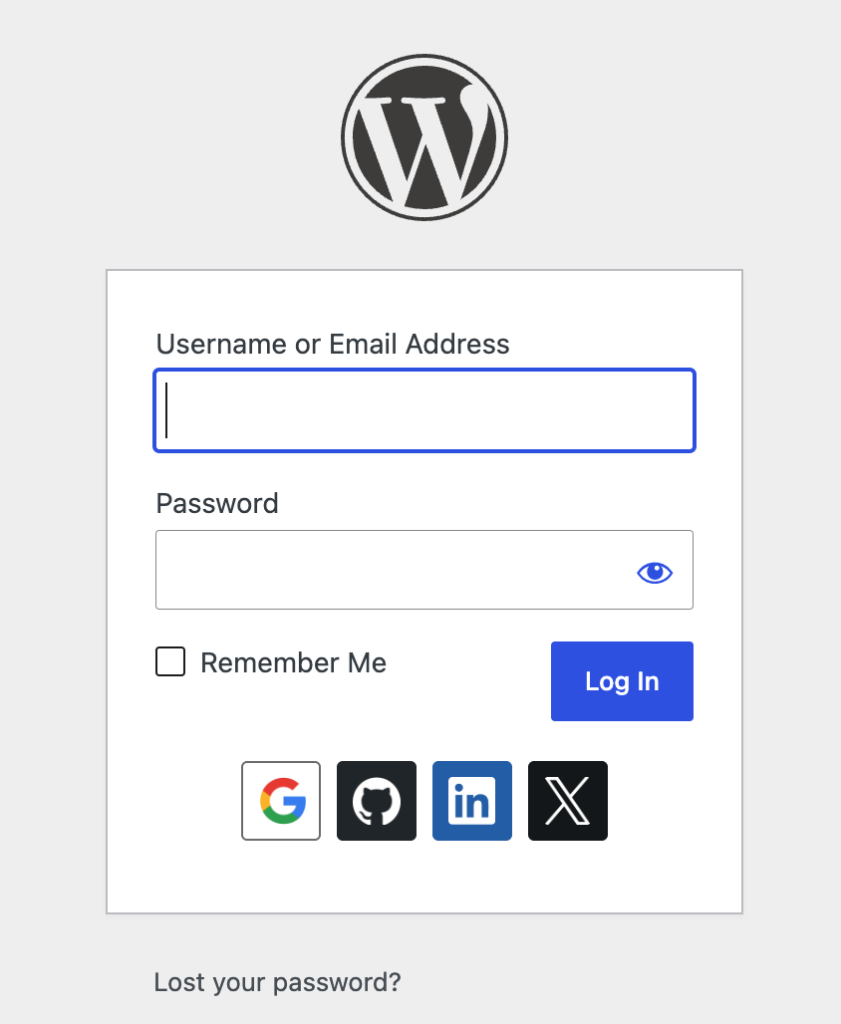
Buka browser dan akses namadomain.com/wp-admin.
Masukkan username dan password akun admin WordPress kamu.
2. Buka Menu Plugins
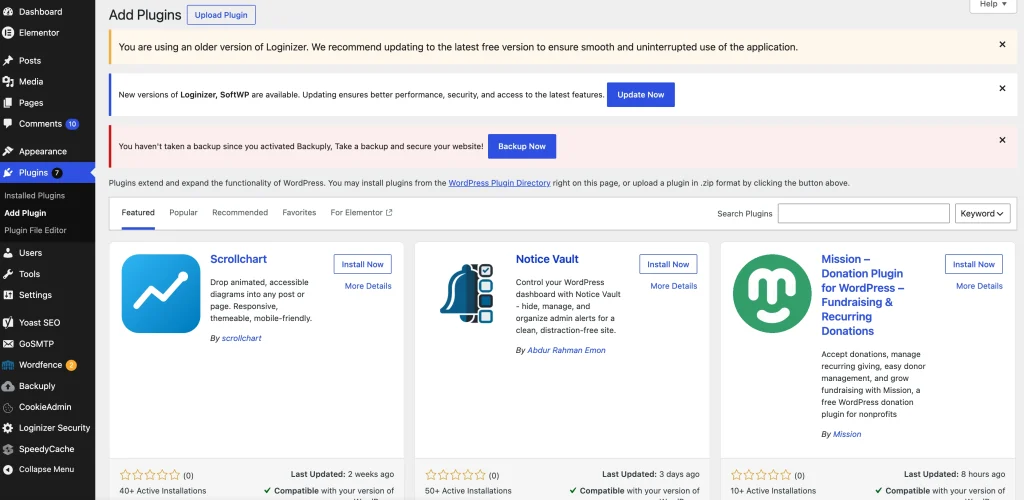
Di sidebar kiri dashboard WordPress, klik menu Plugins, lalu pilih Add New Plugin (atau Tambah Plugin Baru jika dashboard dalam Bahasa Indonesia).
3. Cari Elementor
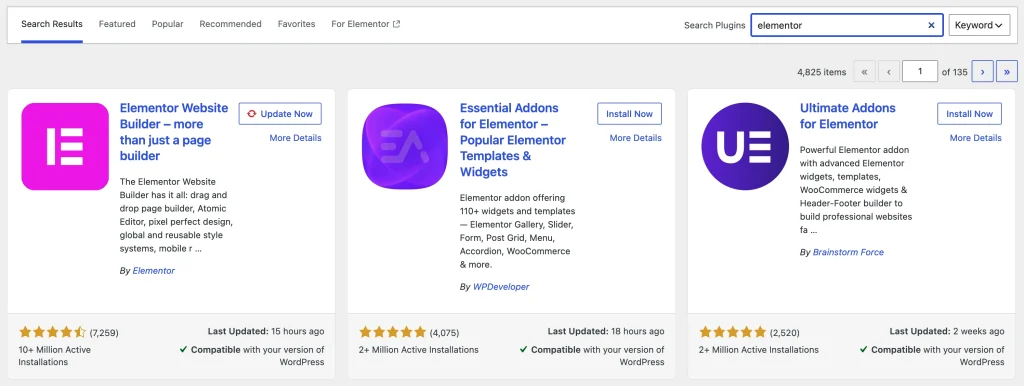
Di kolom pencarian yang muncul di pojok kanan atas, ketik “Elementor”.
Plugin yang kamu cari adalah “Elementor Website Builder” — ini adalah plugin resmi dari Elementor.com dengan jutaan instalasi aktif.
Pastikan kamu memilih yang tepat, bukan plugin pihak ketiga yang menggunakan nama serupa.
4. Install dan Aktifkan
Klik tombol “Install Now” di sebelah plugin Elementor Website Builder. Tunggu beberapa detik hingga proses pengunduhan selesai.
Setelah tombol berubah menjadi “Activate”, klik tombol tersebut untuk mengaktifkan plugin.
5. Setup Wizard (Opsional)
Setelah aktivasi, Elementor biasanya akan menampilkan halaman setup wizard semacam panduan konfigurasi awal.
Kamu bisa mengikutinya untuk setup dasar, atau klik “Skip” di pojok kanan atas jika ingin langsung mulai.
Cara Memastikan Elementor Sudah Aktif
Setelah instalasi selesai, ada dua cara mudah untuk memastikan Elementor berjalan dengan benar:
1. Cek menu sidebar Di sidebar kiri dashboard WordPress, seharusnya sudah muncul menu baru bernama “Elementor”.
Jika menu ini sudah ada, Elementor aktif.
2. Coba buka editor Elementor Pergi ke Pages → Add New (atau Halaman → Tambah Baru).
Di editor halaman WordPress, akan muncul tombol biru bertuliskan “Edit with Elementor”. Klik tombol itu untuk membuka editor visual Elementor.
Jika kamu langsung melihat antarmuka drag-and-drop Elementor terbuka, selamat — installasi berhasil!
Cara Install Elementor Pro
Jika kamu sudah membeli lisensi Elementor Pro dari elementor.com, berikut cara menginstallnya.
Perlu diingat Elementor Pro tidak menggantikan Elementor Free keduanya harus terinstall.
Elementor Pro adalah add-on yang dipasang di atas Elementor Free.
1. Install Elementor Free Terlebih Dahulu
Jika belum, ikuti langkah-langkah di Bagian 1 di atas untuk menginstall dan mengaktifkan Elementor Free terlebih dahulu.
Ini adalah syarat wajib sebelum Elementor Pro bisa diinstall.
2. Unduh File Elementor Pro dari Akun Resmi
Login ke akun kamu di elementor.com.
Masuk ke halaman My Account → Subscriptions, lalu unduh file ZIP Elementor Pro dari sana.
Menurut Landfoster, selalu unduh file dari akun Elementor resmi untuk memastikan keamanan dan keaslian plugin. File dari sumber tidak resmi berisiko mengandung kode berbahaya yang bisa merusak website.
3. Upload File ZIP ke WordPress
Kembali ke dashboard WordPress.
Pergi ke Plugins → Add New Plugin, lalu klik tombol “Upload Plugin” di bagian atas halaman.
Klik “Choose File”, pilih file ZIP Elementor Pro yang baru kamu unduh, lalu klik “Install Now”.
Tunggu proses upload dan instalasi selesai.
4. Aktifkan Plugin
Setelah instalasi selesai, klik tombol “Activate Plugin” untuk mengaktifkan Elementor Pro.
5. Aktivasi Lisensi
Ini adalah langkah yang sering terlewat tapi sangat penting.
Tanpa aktivasi lisensi, Elementor Pro tidak akan memberikan akses ke semua fitur premium.
Setelah plugin aktif, pergi ke Elementor → License di sidebar dashboard. Klik tombol “Connect & Activate” kamu akan diarahkan ke halaman login Elementor.com.
Masukkan akun email dan password yang kamu gunakan saat membeli Elementor Pro.
Setelah berhasil login dan terkoneksi, status lisensi akan berubah menjadi “Active” dengan informasi paket dan tanggal kedaluwarsan lisensimu.
Menurut Landfoster, aktivasi lisensi juga memastikan pembaruan otomatis plugin berjalan lancar sehingga website kamu selalu mendapatkan versi terbaru Elementor Pro dengan fitur-fitur terbaru dan perbaikan keamanan, langsung dari dashboard WordPress.
Pengaturan Penting Setelah Install Elementor
Jangan langsung mulai mendesain — luangkan 5 menit untuk mengatur beberapa konfigurasi penting agar Elementor bekerja optimal dan desainmu konsisten di seluruh halaman.
1. Atur Global Colors (Warna Brand)
Pergi ke Elementor → Site Settings → Global Colors.
Di sini kamu bisa mengatur palet warna utama yang akan digunakan di seluruh website — warna primer, sekunder, teks, dan aksen.
Dengan mengaturnya di sini, kamu bisa mengubah warna seluruh website sekaligus hanya dengan mengubah satu pengaturan.
2. Atur Global Fonts (Font Brand)
Di Elementor → Site Settings → Global Fonts, atur font default untuk heading (judul) dan body (isi teks). Pilih yang sesuai dengan identitas visual bisnismu.
Konsistensi font di seluruh halaman adalah salah satu tanda website yang terlihat profesional.
3. Atur Lebar Konten Default
Pergi ke Elementor → Settings → Style. Di sini ada pengaturan “Content Width” — lebar default area konten di setiap halaman. Standarnya 1140px, tapi kamu bisa menyesuaikannya sesuai desain yang diinginkan.
4. Pilih Jenis Konten yang Bisa Diedit Elementor
Di Elementor → Settings → General, ada opsi untuk memilih jenis konten apa saja yang bisa diedit menggunakan Elementor — misalnya Pages, Posts, atau Custom Post Types tertentu.
Untuk website bisnis standar, biasanya cukup centang Pages saja di tahap awal.
Mengenal Antarmuka Elementor
Setelah semua terinstall dan terkonfigurasi, ini yang akan kamu lihat saat pertama kali membuka editor Elementor:
Antarmuka Elementor terbagi menjadi dua bagian utama, seperti yang dijelaskan oleh Folioku.id:
- Panel kiri berisi semua widget (elemen) yang bisa kamu gunakan: teks, gambar, tombol, video, dan lainnya. Di sini juga ada pengaturan layout, style, dan advanced untuk setiap elemen yang dipilih.
- Area kanan (kanvas) ini adalah preview langsung website kamu. Semua perubahan yang kamu buat di panel kiri akan langsung terlihat di sini secara real-time tanpa perlu reload halaman.
Untuk menambahkan elemen ke halaman, cukup drag (tarik) widget dari panel kiri dan drop (lepas) ke area kanvas kanan.
Klik elemen yang sudah ada di kanvas untuk mengedit propertinya.
Tips Penting
Satu hal yang tidak boleh dilupakan selalu install Elementor dan Elementor Pro dari sumber resmi:
- Elementor Free: langsung dari dashboard WordPress (WordPress.org)
- Elementor Pro: hanya dari akun resmi di elementor.com
Hindari mengunduh dari situs pihak ketiga, marketplace tidak resmi, atau menerima file ZIP dari sumber yang tidak jelas.
Plugin bajakan atau nulled sangat berisiko mengandung malware, backdoor, atau kode berbahaya yang bisa merusak atau mengambil alih website kamu.
Kesimpulan
Menginstall Elementor di WordPress adalah proses yang sederhana dan bisa selesai dalam hitungan menit baik untuk versi Free maupun Pro.
Yang membedakan adalah proses aktivasi lisensi di versi Pro, yang menghubungkan plugin dengan akun resmi Elementor.com.
Setelah terinstall, jangan lewatkan konfigurasi awal seperti Global Colors dan Global Fonts ini akan menghemat banyak waktu saat kamu mulai mendesain halaman-halaman website bisnismu.
Di artikel berikutnya, kita akan mulai menggunakan Elementor secara praktis cara membuat hero section yang menarik, langkah pertama menuju halaman depan website bisnis yang profesional.
Kalau kamu merasa proses ini terlalu teknis atau ingin website bisnis yang langsung jadi tanpa harus belajar dari nol tim kami siap membantu, dari instalasi hingga website siap live.
Konsultasi gratis jasa pembuatan website disini,